Video panduan cara membuat aplikasi menggunakan Visual Basic VB.NET. Ini hanya tutorial dasar cara memulai dan membuat program/project dengan VB.NET. It komputer tegal cara membuat program sederhana. Tutorial macro excel dan conditional formatting pada. Tutorial cara membuat aplikasi android dengan mudah. Membuat aplikasi data dan profil siswa versi excel 2007. Cara membuat aplikasi sederhana dengan ms excel youtube. Klinik excel mengenal excel visual basic editor macro. Cara Membuat Game Maze dengan Visual Basic. Ane aja pake Visual Strudio 2013 Express, nih kalo ngak percaya program yang ane buat pake VS 2013 Express. Cara membuat program sederhana dengan vb. File telah kami lakukan pada buku kami yang ketiga dengan judul “Konsep Dan Implementasi Visual Basic 6.0”. Cara Membuat Program Dengan Visual Basic Karena itu saya tidak tahu, sampai kapan saya bisa menjual paket ini.Pastikan Anda segera memilikinya, pesan sekarang INFORMASI dan PEMESANAN: SMS (Only): 0877-8233-3760 EMAIL: membuat.aplikasi@gmail.com.
- Untuk membuat laporan keuangan akuntansi.
- Untuk keperluan administrasi sebuah instansi.
- Untuk mengurutkan beragam data baik pengolah angka maupun kata.
- Untuk melakukan perhitungan otomatis dengan menggunakan rumus dan logika.
Controls 6.0 (SP6) kedalam toolbox
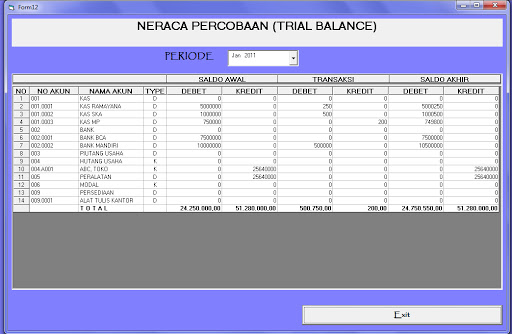
Cara Membuat Program Akuntansi Dengan Visual Basic Windows 10
(optional) kedalam
Properti | ||
| Form1 | Name Caption | frmReadExcel Membaca Data Excel |
| Label1 | Name Caption | Label1 File Data Excel |
| Label2 | Name Caption | lblFileExcel (kosongkan) |
| CommandButton1 | Name Caption | cmdExcel ...... |
| CommandButton2 | Name Caption | cmdReadExcel Buka Data Excel |
| ListView1 | Name | lsvData |
| Frame1 | Name | fraKodiing |
- Desainlah form seperti gambar dibawah ini:
| Form Desain |
-Selanjutnya tinggalkan dulu Visual Basic Anda (jangan ditutup), sekarang Buka program Excel
Anda dan buat Database dengan atribut sebagai berikut :
Kode Barang
Cara Membuat Program Akuntansi Dengan Visual Basic Free
Nama Barang
Satuan
 Stok
StokHarga Jual
-Kemudian isi masing masing kolom dengan data terserah Anda
-Setelah selesai mengisi data di Excel kemudian Simpan Data Excel Anda dengan nama file
StokBarang.Jangan lupa simpan Data Excel Anda satu folder dengan form Visual Basic yang ingin Anda tampilkan kedalam form
-Setelah semuanya selesai sekarang buka jendela kode dengan F7, lalu ketik kode dibawah ini:
Listing Program :
Private Const SW_SHOWNORMAL = 1
Private Declare Function ShellExecute Lib 'shell32.dll' Alias 'ShellExecuteA' ( _
ByVal hWnd As Long, _
ByVal lpOperation As String, _
ByVal lpFile As String, _
ByVal lpParameters As String, _
ByVal lpDirectory As String, _
ByVal nShowCmd As Long) As Long
Dim lngRet As Long
'Membaca Data Excel
Private Sub ReadFileExcel()
Dim oData As ListItem
Dim Excel As New Excel.Application
Dim nRow As Integer
Dim nColKodeBarang As Integer
Dim nColNamaBarang As Integer
Dim nColSatuan As Integer
Dim nColStok As Integer
Dim nColHargaJual As Integer
Me.MousePointer = vbHourglass
'sesuaikan dibawah ini dengan atribut di excel
nColKodeBarang = 1
nColNamaBarang = 2
nColSatuan = 3
nColStok = 4
nColHargaJual = 5
On Error GoTo ProsesError
Excel.Workbooks.Open lblFileExcel.Caption, False, True
lsvData.ListItems.Clear
For nRow = 2 To 1000
If Excel.Cells(nRow, nColKodeBarang) <> ' Then
Set oData = lsvData.ListItems.Add
oData.Text = Trim(Str(nRow - 1))
oData.SubItems(nColKodeBarang) = Trim(Excel.Cells(nRow, nColKodeBarang))
oData.SubItems(nColNamaBarang) = Trim(Excel.Cells(nRow, nColNamaBarang))
oData.SubItems(nColSatuan) = Trim(Excel.Cells(nRow, nColSatuan))
oData.SubItems(nColStok) = Format(Val(Excel.Cells(nRow, nColStok)), '###,##0')
oData.SubItems(nColHargaJual) = Format(Val(Excel.Cells(nRow, nColHargaJual)), '###,##0')
Else
Exit For
End If
Next
Excel.Workbooks.Close
Excel.Quit
Me.Refresh
Me.MousePointer = vbDefault
Set Excel = Nothing
Exit Sub
ProsesError:
MsgBox Err.Description, vbExclamation, 'Peringatan'
Excel.Workbooks.Close
Excel.Quit
Me.Refresh
Me.MousePointer = vbDefault
Set Excel = Nothing
End Sub
'Click Cari File Excel
Private Sub cmdExcel_Click()
On Error Resume Next
Dialog.InitDir = App.Path
Dialog.Filter = ' Report File | *.XLS'
Dialog.ShowOpen
If Trim(Dialog.FileName) <> ' Then
lblFileExcel.Caption = Dialog.FileName
End If
On Error GoTo 0
End Sub
'Membaca Data File Excel
Private Sub cmdReadExcel_Click()
ReadFileExcel
End Sub
'---------------------------------------------------------------------------------------------------------------------------------------
'---------------------------------------------------------------------------------------------------------------------------------------
'tipandtrickunikvb.blogspot.com
'---------------------------------------------------------------------------------------------------------------------------------------
Private Sub lblFacebook_Click()
lngRet = ShellExecute(0, vbNullString, 'http://facebook.com/profile.php?id=1742391492654847/', vbNullString, 'C:', SW_SHOWNORMAL)
End Sub
Private Sub lblKodiing_Click()
lngRet = ShellExecute(0, vbNullString, 'http://tipandtrickunikvb.blogspot.com', vbNullString, 'C:', SW_SHOWNORMAL)
End Sub
Private Sub lblKontak_Click()
lngRet = ShellExecute(0, vbNullString, 'http://tipandtrickunikvb.blogspot.co.id/p/isi-pesan-wajib-diisi.html', vbNullString, 'C:', SW_SHOWNORMAL)
End Sub
'---------------------------------------------------------------------------------------------------------------------------------------
'---------------------------------------------------------------------------------------------------------------------------------------